Ce que voit le client
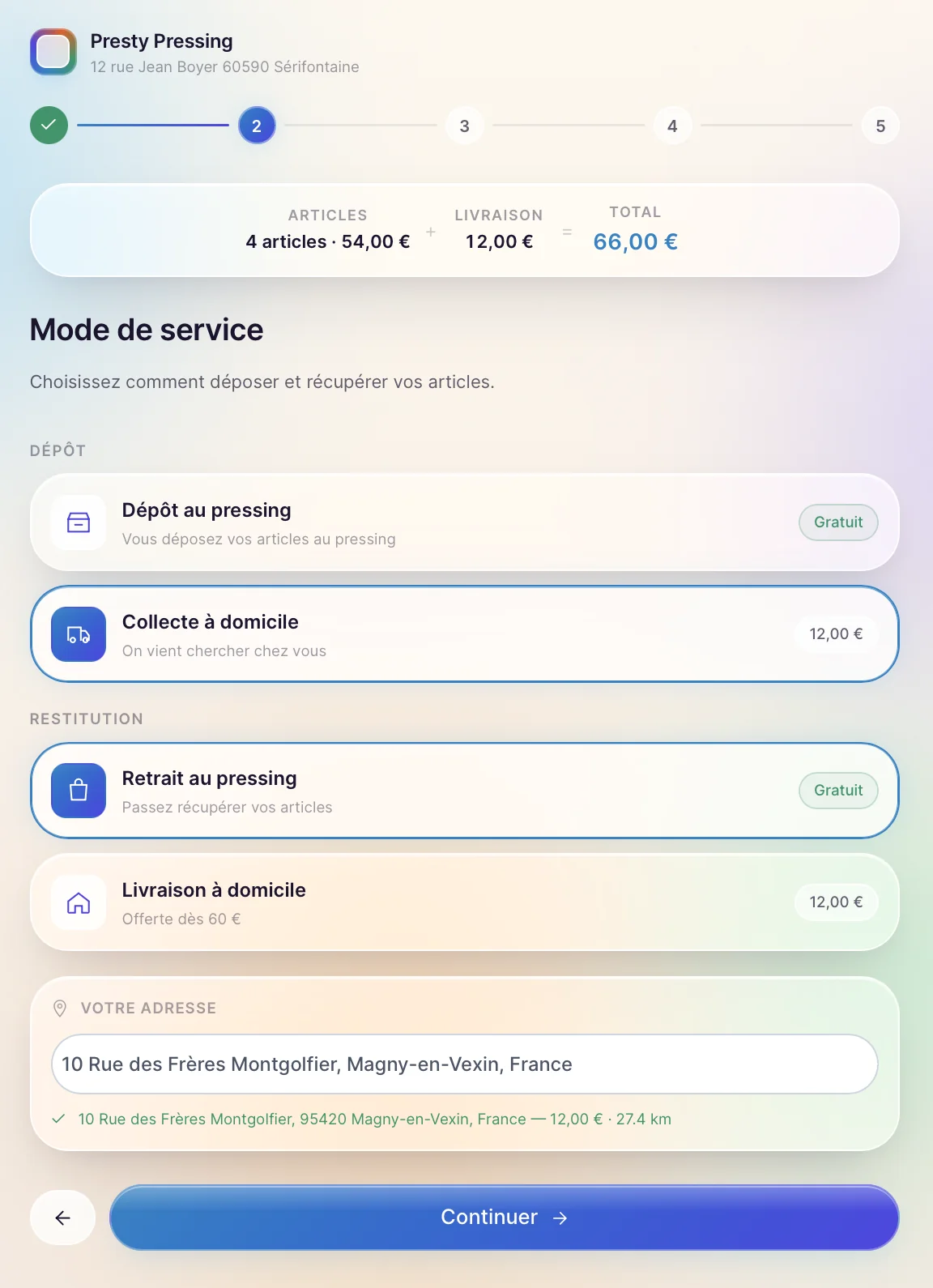
Après avoir sélectionné ses articles, le client arrive sur l'étape du mode de service. Il voit les options que vous avez activées : dépôt en pressing, collecte à domicile, ou les deux. Il choisit d'abord comment il dépose ses articles, puis comment il les récupère.
Si vous avez activé la collecte ou la livraison à domicile, un champ d'adresse s'affiche avec l'autocomplétion Google Places. Le client saisit son adresse, PressFlow calcule la distance et lui affiche les frais avant qu'il continue.
Les quatre modes disponibles
PressFlow distingue deux sens : le dépôt (comment les articles arrivent au pressing) et la restitution (comment ils reviennent au client). Vous activez indépendamment chaque option selon ce que vous proposez.
Le client apporte ses articles directement dans votre boutique. Pas de calcul de distance, pas de frais supplémentaires.
Vous passez chercher les articles chez le client. PressFlow calcule la distance et applique les frais selon vos tranches tarifaires.
Le client revient chercher ses articles en boutique quand ils sont prêts. Pas de frais supplémentaires.
Vous livrez les articles propres chez le client. Calcul de distance et frais selon vos tranches. Peut être offerte au-delà d'un certain montant de commande.
Les modes de dépôt et de restitution sont indépendants. Un client peut déposer en pressing et se faire livrer à domicile, ou se faire collecter et venir chercher lui-même. Vous activez les combinaisons qui ont du sens pour votre organisation.
Collecte et livraison à domicile
Quand ils sont actifs, PressFlow affiche un champ d'adresse avec l'autocomplétion Google Places à l'étape 2. Le client saisit son adresse, PressFlow calcule la distance depuis votre pressing et applique le tarif correspondant à la tranche.
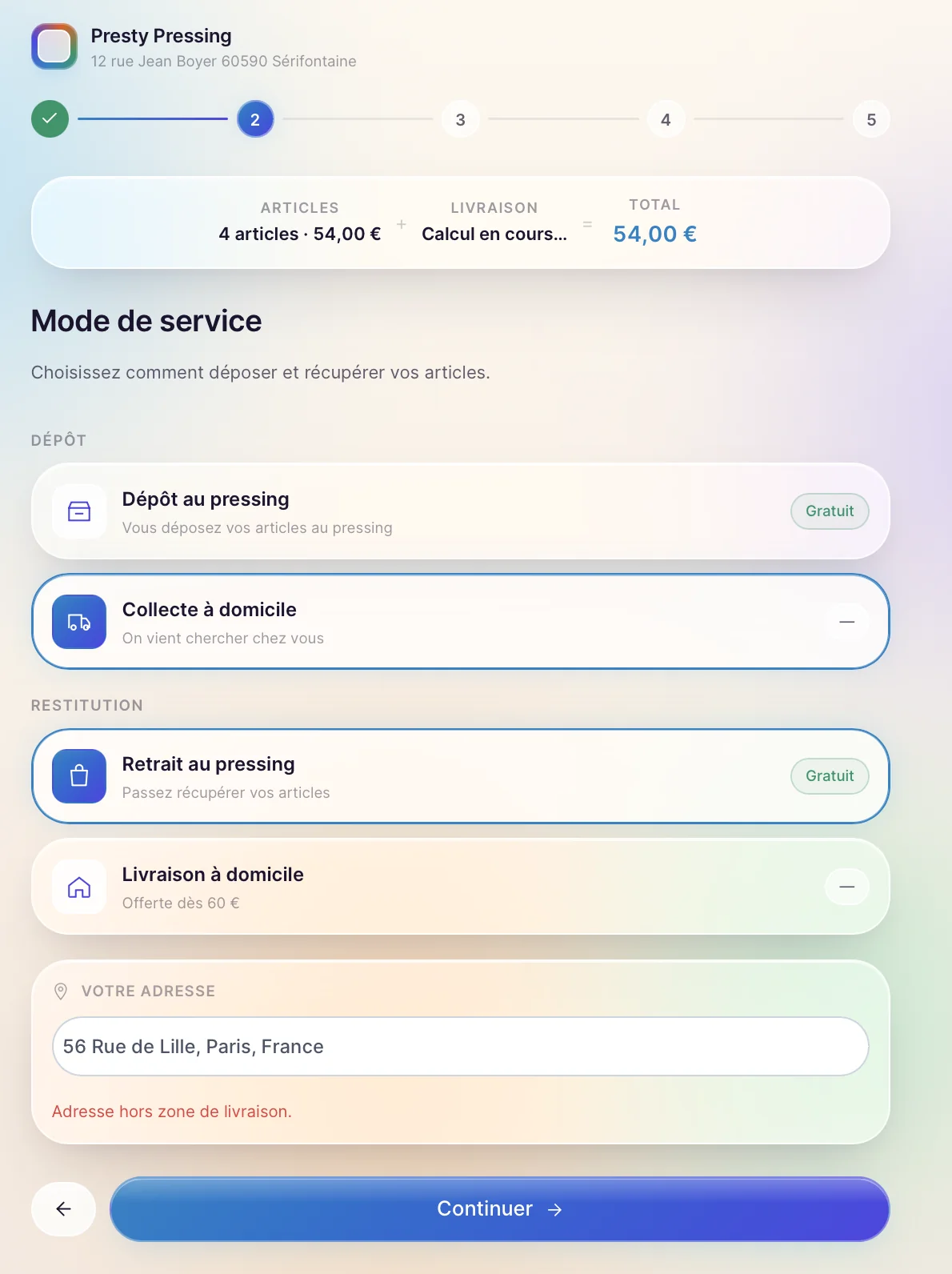
Si l'adresse est hors zone (au-delà de votre distance maximale configurée), le client voit un message clair avant de pouvoir continuer. Il peut choisir un autre mode de service ou modifier son adresse.
Pour configurer les tranches tarifaires et la zone de couverture, consultez la documentation Collecte à domicile et la documentation Livraison à domicile. PressFlow utilise l'API Google Maps Distance Matrix pour ces calculs.
Quand un seul mode est actif
Si vous n'avez activé qu'un seul mode de dépôt et qu'un seul mode de restitution, PressFlow saute l'étape de sélection et passe directement au calendrier. Le client ne voit pas une étape inutile avec un seul choix.
Par exemple : si vous proposez uniquement le dépôt en pressing et uniquement le retrait en pressing, le tunnel passe de l'étape 1 (articles) directement à l'étape 3 (calendrier) en appliquant automatiquement ces deux modes.
C'est le comportement par défaut d'un pressing qui travaille uniquement sur place. L'étape 2 ne s'affiche pas, ce qui allège le parcours client.
Configuration
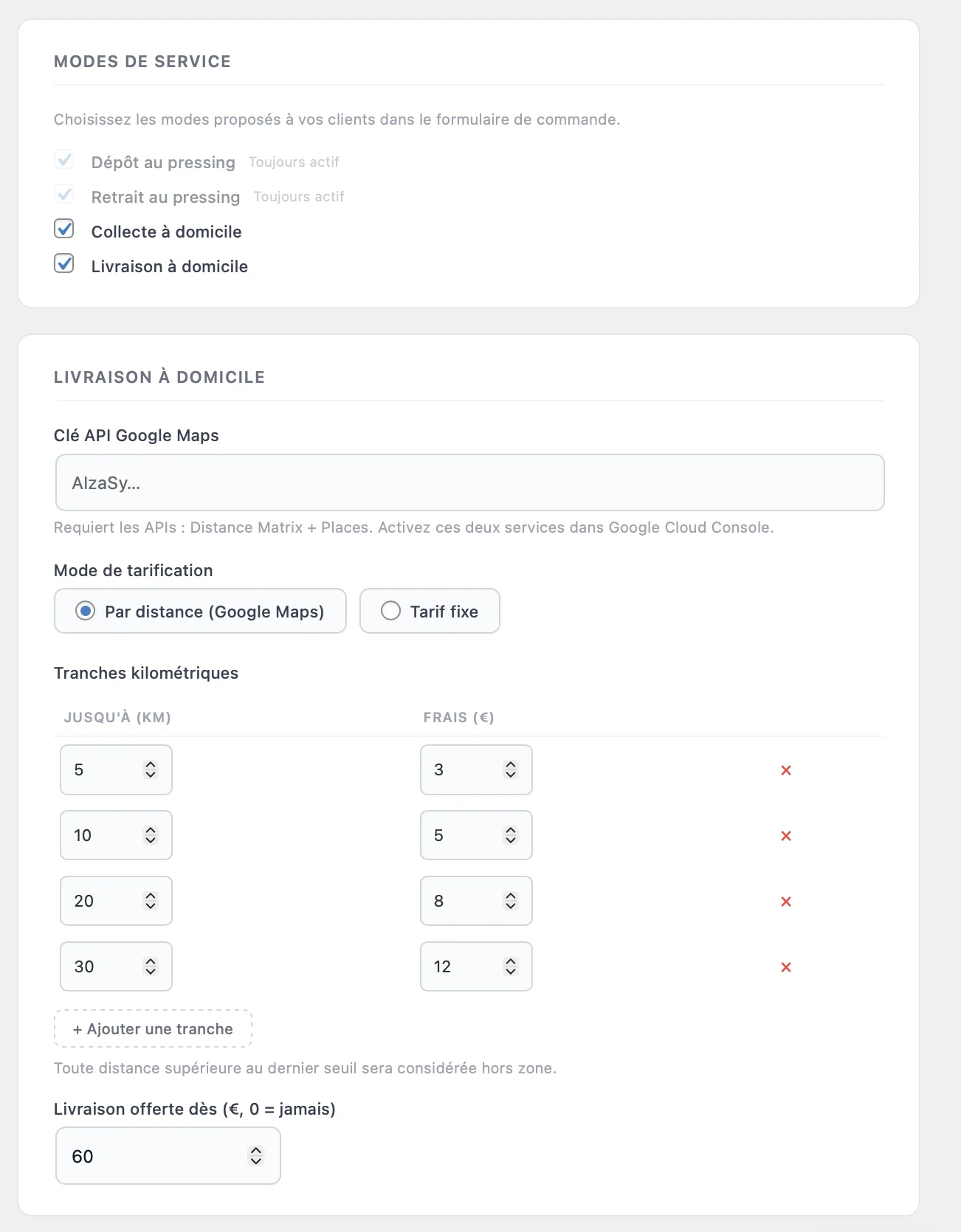
Allez dans PressFlow → Réglages → Modes de service. Vous trouverez quatre cases à cocher, une par mode. Cochez uniquement ce que vous proposez réellement.
-
1Activer les modes souhaités Cochez "Dépôt en pressing" et/ou "Collecte à domicile" pour le sens aller. Cochez "Retrait en pressing" et/ou "Livraison à domicile" pour le retour.
-
2Configurer les modes domicile si activés Si vous avez coché collecte ou livraison à domicile, renseignez votre clé API Google Maps et vos tranches tarifaires dans les sections correspondantes.
-
3Tester le tunnel Ouvrez le tunnel en fenêtre privée, passez l'étape 1 et vérifiez que l'étape 2 affiche bien vos options. Si un seul mode est actif dans chaque sens, l'étape doit être sautée automatiquement.
Si vous n'avez activé aucun mode, le tunnel bloque à l'étape 2. Vérifiez qu'au moins un mode de dépôt et un mode de restitution sont cochés dans les réglages.
Questions fréquentes
-
Oui. Les quatre modes sont totalement indépendants. Activez uniquement "Collecte à domicile" pour le dépôt, et "Retrait en pressing" pour la restitution. Le client vient chercher ses articles en boutique après la collecte.
-
Oui. PressFlow propose des labels personnalisés dans les réglages. Vous pouvez remplacer "Dépôt en pressing" par "Déposer en boutique" ou "Collecte à domicile" par "Je me fais collecter", par exemple.
-
PressFlow utilise l'API Google Maps Distance Matrix. Il calcule la distance routière (pas à vol d'oiseau) entre l'adresse de votre pressing et l'adresse saisie par le client. Vous renseignez votre adresse dans PressFlow → Réglages → Informations générales.
-
Oui. Vous configurez des plages horaires distinctes pour la collecte et pour la livraison dans PressFlow > Paramètres > Créneaux horaires. Pratique si vous ne faites les tournées que le matin, mais que vos clients peuvent passer en boutique toute la journée.
Configurer vos modes de service
Téléchargez PressFlow et activez vos modes de service en quelques minutes depuis les réglages.
Télécharger PressFlow gratuitement