Comment PressFlow génère les créneaux horaires pressing
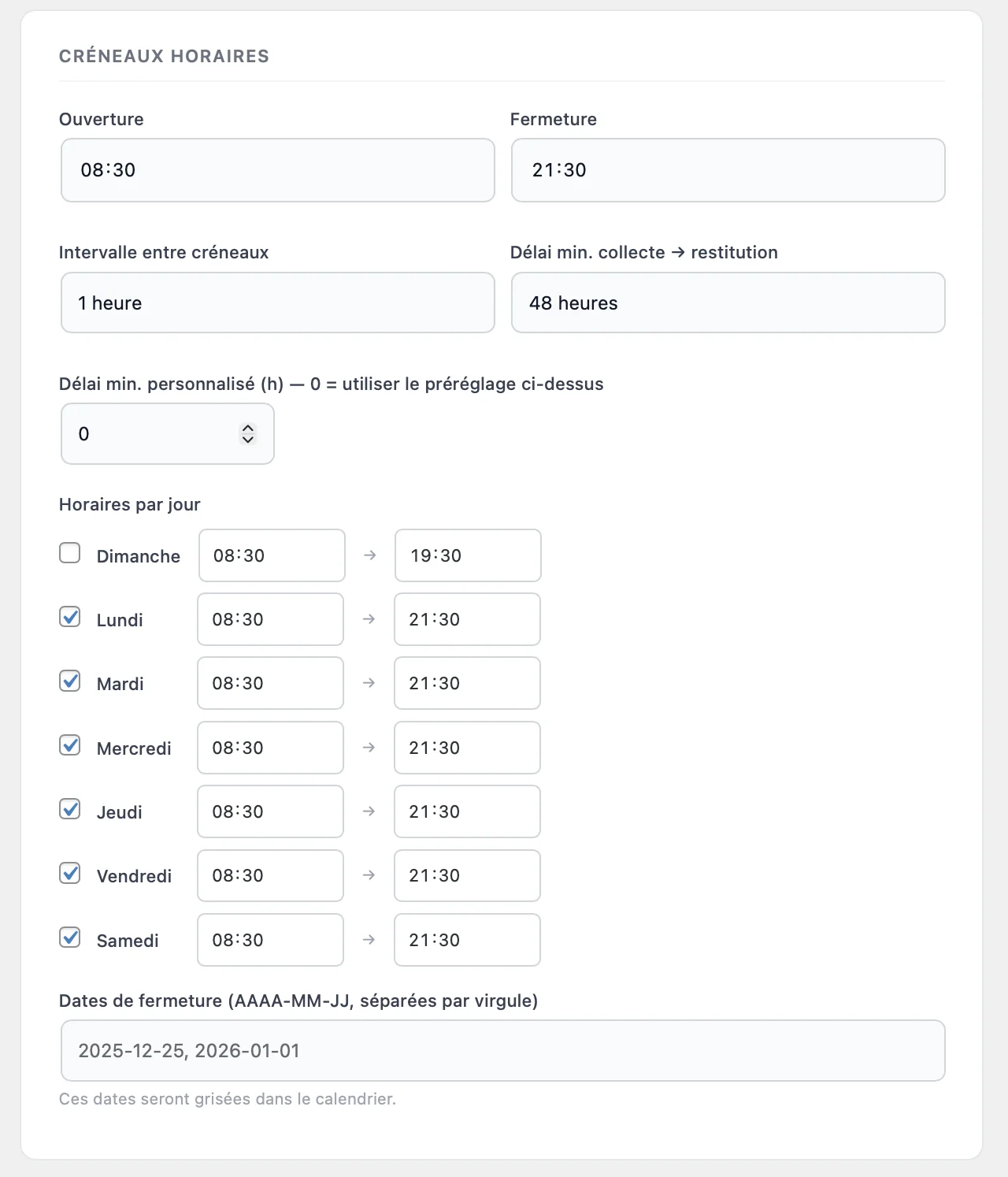
PressFlow calcule les créneaux horaires pressing en combinant trois variables : l'heure d'ouverture, l'heure de fermeture et l'intervalle entre créneaux. Si vous ouvrez à 08:30 et fermez à 21:30 avec un intervalle de 30 minutes, PressFlow génère automatiquement 26 créneaux par jour : 08:30, 09:00, 09:30... jusqu'à 21:30.
Le délai minimum retire les créneaux trop proches du moment présent. Un délai de 48 heures signifie que les créneaux des 48 prochaines heures n'apparaissent pas dans le calendrier. Le client ne peut donc pas réserver pour demain matin depuis aujourd'hui soir.
Les paramètres de base des créneaux horaires pressing
Créneaux horaires pressing personnalisés par jour (Starter)
La plupart des pressings ont des horaires différents selon le jour de la semaine. Un samedi de 10h à 16h ne suit pas les mêmes règles qu'un mercredi de 08h30 à 21h30. En version Free, un seul jeu d'horaires s'applique à tous les jours ouverts. En Starter, chaque jour de la semaine peut avoir ses propres heures d'ouverture et de fermeture.
Pour les jours fermés, désactivez simplement le jour dans les paramètres Starter. PressFlow masque alors toutes les dates correspondant à ce jour dans le calendrier de commande.
Les créneaux par jour s'appliquent aux deux sens : collecte à domicile et dépôt en pressing. Si votre pressing ne fait pas de collecte le dimanche, désactivez le dimanche pour le mode collecte uniquement via les paramètres de créneaux de collecte.
Délai minimum entre commande et créneau pressing
Le délai minimum protège votre organisation. Si vous avez besoin de 48 heures entre la réception d'une commande et le premier créneau disponible, configurez le délai à 48h. Un client qui commande le lundi à 15h ne pourra pas réserver avant le mercredi à 15h.
En version Free, choisissez parmi 24h, 48h ou 72h. La valeur par défaut est 48h. En Starter, vous pouvez saisir n'importe quelle valeur en heures : 6h pour un pressing très réactif, 120h pour anticiper une semaine chargée.
Si vous avez des périodes chargées (rentrée, fêtes), utilisez les dates de fermeture pressing pour bloquer des journées spécifiques sans modifier le délai permanent.
Configurer les créneaux horaires pressing
-
1Ouvrez les paramètres de créneaux Dans wp-admin, allez dans PressFlow > Paramètres > Créneaux horaires.
-
2Définissez les horaires de base Heure d'ouverture, heure de fermeture et intervalle. Ces valeurs s'appliquent à tous les jours si vous n'utilisez pas les créneaux par jour (Starter).
-
3Choisissez le délai minimum Sélectionnez 24h, 48h ou 72h (Free) ou saisissez une valeur libre (Starter).
-
4Testez depuis le tunnel de commande Ouvrez la page avec le shortcode PressFlow sur votre site, allez à l'étape 3 et vérifiez que les créneaux affichés correspondent à votre configuration.
Pour bloquer des jours spécifiques sans toucher aux créneaux, consultez la page dates de fermeture pressing.
Questions fréquentes sur les créneaux horaires pressing
-
Oui, en Starter. Les paramètres de créneaux horaires pressing peuvent être configurés séparément pour le dépôt/collecte et pour le retrait/livraison. Vous pouvez par exemple accepter les dépôts de 08:30 à 21:30 et les retraits seulement de 14:00 à 19:00.
-
PressFlow affiche un message "Aucun créneau disponible" et propose la prochaine date avec des créneaux. Si votre délai minimum est de 72h et que les prochains jours sont fermés (dates de fermeture ou jours désactivés), PressFlow passe automatiquement à la prochaine date ouverte.
-
Un intervalle de 15 minutes sur une plage 08:30-21:30 génère 52 créneaux par jour. PressFlow les affiche dans un calendrier navigable par date — le client voit les créneaux du jour sélectionné, pas les 52 à la fois. 30 minutes est la valeur la plus courante pour les pressings.
-
Non dans la version actuelle. Tous les créneaux dans la plage horaire sont disponibles sans limite de capacité. Cette fonctionnalité est prévue dans une version future de PressFlow.
Adaptez les créneaux à votre pressing
Configurez vos horaires en quelques minutes et donnez à vos clients un calendrier qui reflète votre organisation réelle.
Télécharger PressFlow gratuitement