Ce que voit le client
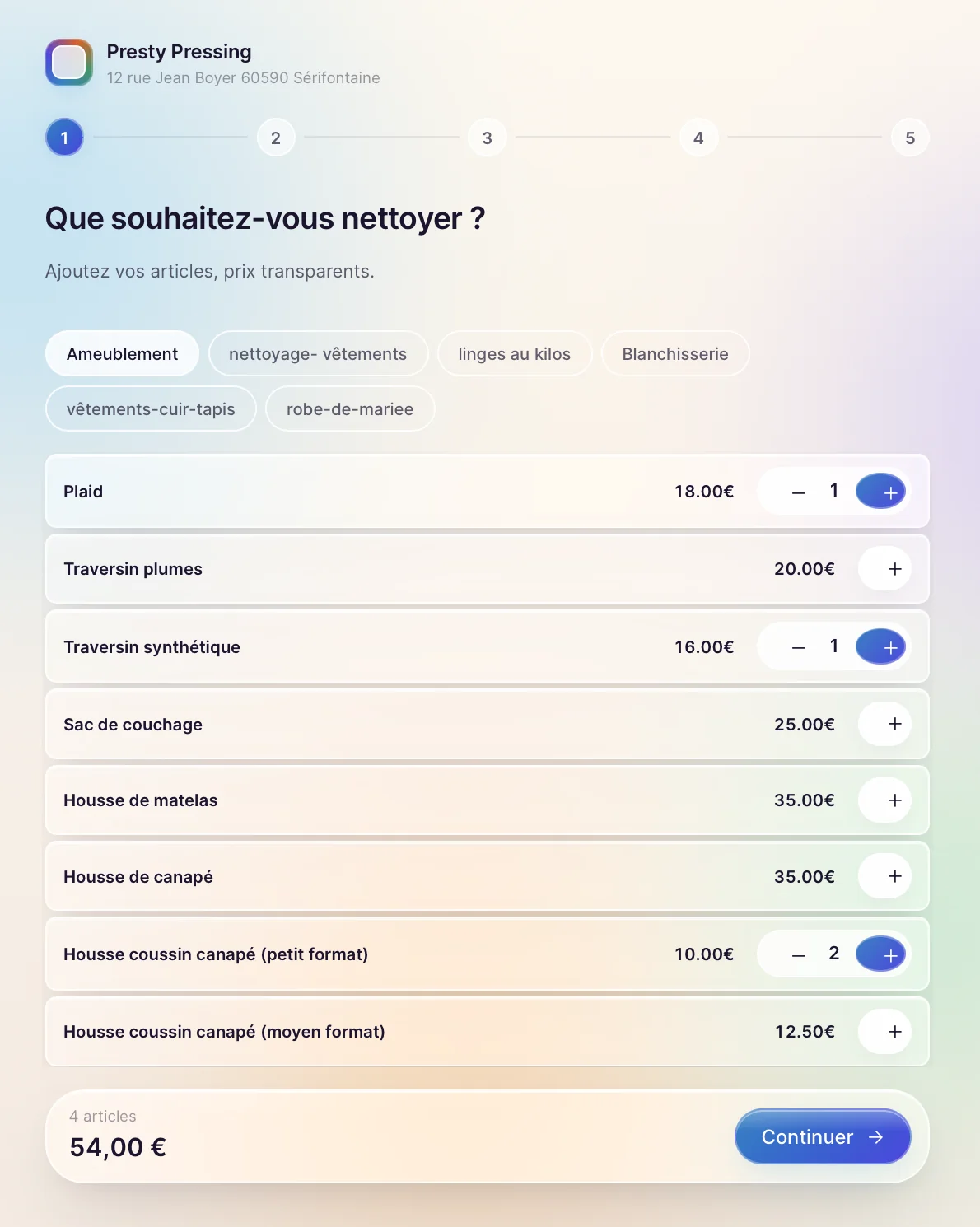
L'étape 1 affiche votre catalogue pressing : chemises, costumes, linge de maison, etc. Le client clique sur un article, choisit la quantité, et le voit s'ajouter à sa commande. Les prix sont visibles dès cette étape, pas au moment du paiement.
Quand il a fini de sélectionner, il clique sur "Continuer" et passe au mode de service. Il peut revenir à cette étape à tout moment pour modifier ses choix.
Connexion WooCommerce
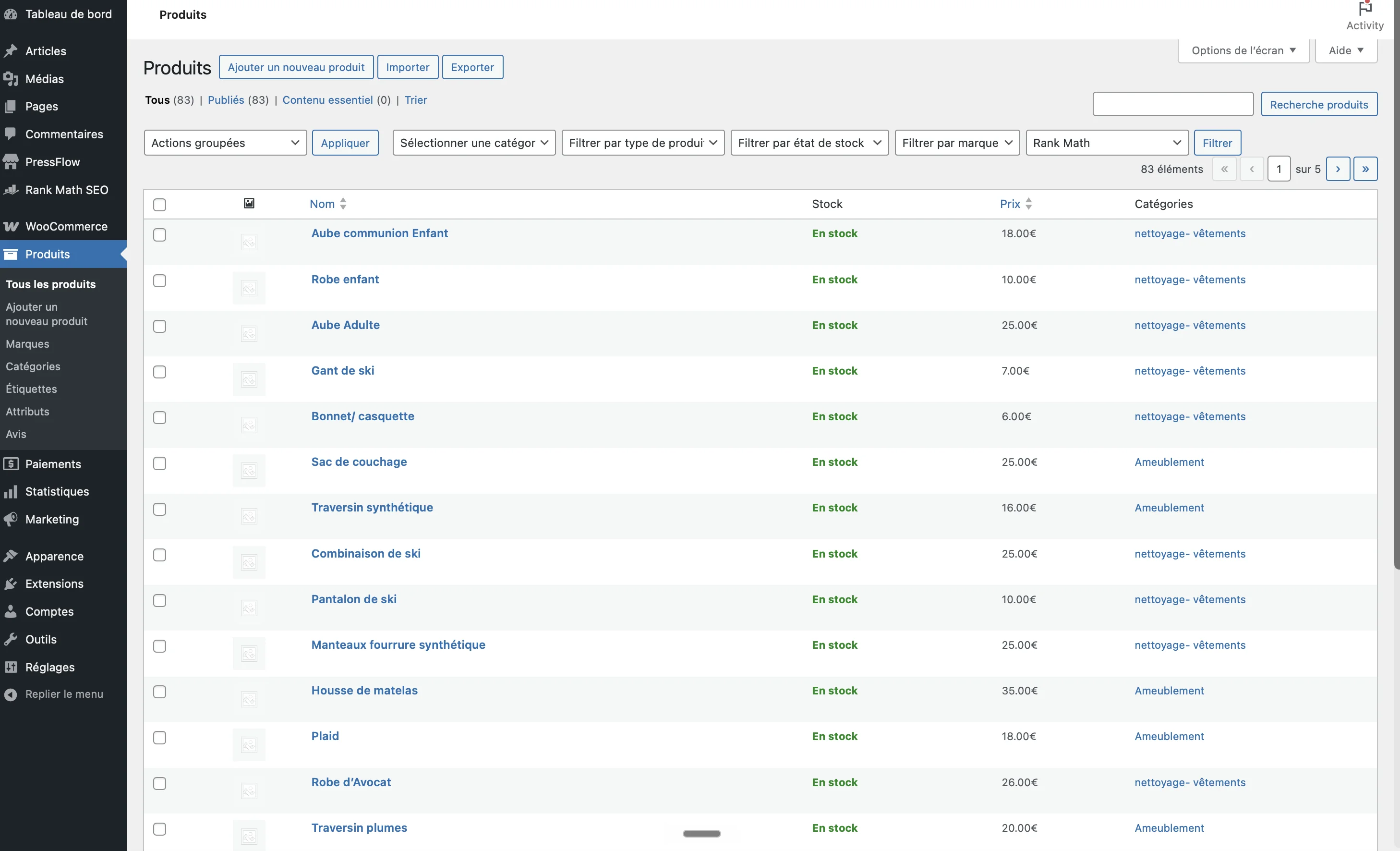
PressFlow ne gère pas ses propres produits. Il lit directement votre catalogue WooCommerce. Vous gérez tout depuis WooCommerce → Produits : nom, prix, image, catégorie. Si vous modifiez un tarif dans WooCommerce, il change dans le tunnel sans toucher à quoi que ce soit d'autre.
Ça veut dire aussi que vos produits WooCommerce existants sont déjà dans le tunnel dès l'activation du plugin. Pas de double saisie.
PressFlow utilise les produits de type "Simple" dans WooCommerce. Les produits variables (avec tailles ou couleurs) ne sont pas pris en charge dans la version actuelle. Si votre pressing vend des articles en différentes tailles, créez un produit distinct par taille.
Organisation par catégories
Les articles s'organisent par catégories WooCommerce dans le tunnel. Si vous avez "Chemises", "Costumes" et "Linge de maison", le tunnel affiche trois sections distinctes, chacune avec ses articles.
L'ordre des catégories dans le tunnel suit l'ordre que vous définissez dans WooCommerce → Produits → Catégories, via le champ "Ordre". Un produit sans catégorie n'apparaît pas dans le tunnel.
Vous pouvez aussi créer un lien qui ouvre le tunnel directement sur une catégorie précise. Pratique pour une campagne "chemises" ou un bouton dans votre menu. Voir la documentation des deep links →
Grille ou liste
Deux layouts sont disponibles pour l'affichage des articles :
- Grille : les articles s'affichent en colonnes avec l'image en avant. Adapté aux pressings avec beaucoup d'articles et des photos soignées.
- Liste : les articles s'affichent ligne par ligne. Plus lisible quand les noms sont longs ou quand le catalogue dépasse 20 articles.
Vous changez le layout dans PressFlow → Réglages → Apparence. Le changement s'applique sans recharger la page.
Configuration
Pour que vos articles apparaissent dans le tunnel, deux conditions :
-
1Le produit est publié dans WooCommerce Un produit en brouillon ou en attente n'apparaît pas dans le tunnel. Vérifiez le statut dans WooCommerce → Produits.
-
2Le produit appartient à au moins une catégorie Sans catégorie, l'article n'a pas de section dans laquelle s'afficher. Assignez une catégorie dans la fiche produit WooCommerce, champ "Catégories de produit".
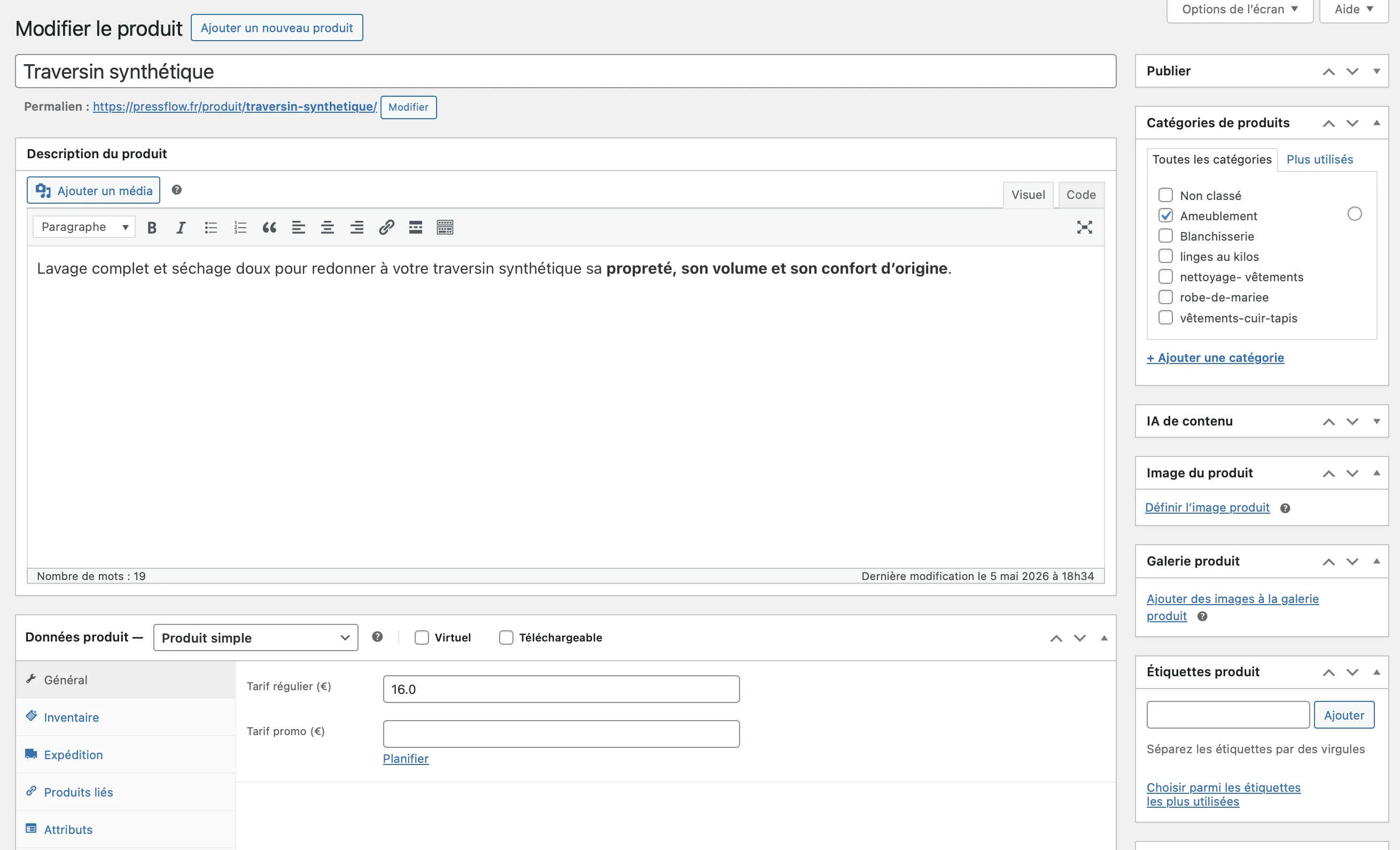
Si un article disparaît du tunnel alors qu'il était visible avant, vérifiez deux choses : son statut de publication dans WooCommerce, et qu'une catégorie lui est bien assignée.
Questions fréquentes
-
Oui, deux façons de faire : passez le produit en "Brouillon" dans WooCommerce, ou retirez-lui sa catégorie. Dans les deux cas, il disparaît du tunnel sans être supprimé. Vous pouvez le remettre visible à tout moment.
-
Oui. PressFlow affiche l'image principale du produit WooCommerce. Si aucune image n'est définie, le tunnel affiche un placeholder gris. Les images aident les clients à identifier les articles, surtout en vue grille.
-
Pas de limite technique. PressFlow charge tous les produits publiés avec une catégorie. Au-delà de 30 à 40 articles, la vue liste est plus pratique que la grille. Un champ de recherche par nom d'article est prévu dans une prochaine version.
-
Oui. Chaque article a un sélecteur de quantité. Le client peut commander 5 chemises et 2 costumes en une seule commande.
Installez PressFlow sur votre WordPress
Vos articles WooCommerce dans un tunnel de commande pressing en 5 minutes. Gratuit, sans abonnement.
Télécharger PressFlow gratuitement →