Ce que voit le client sur le formulaire pressing
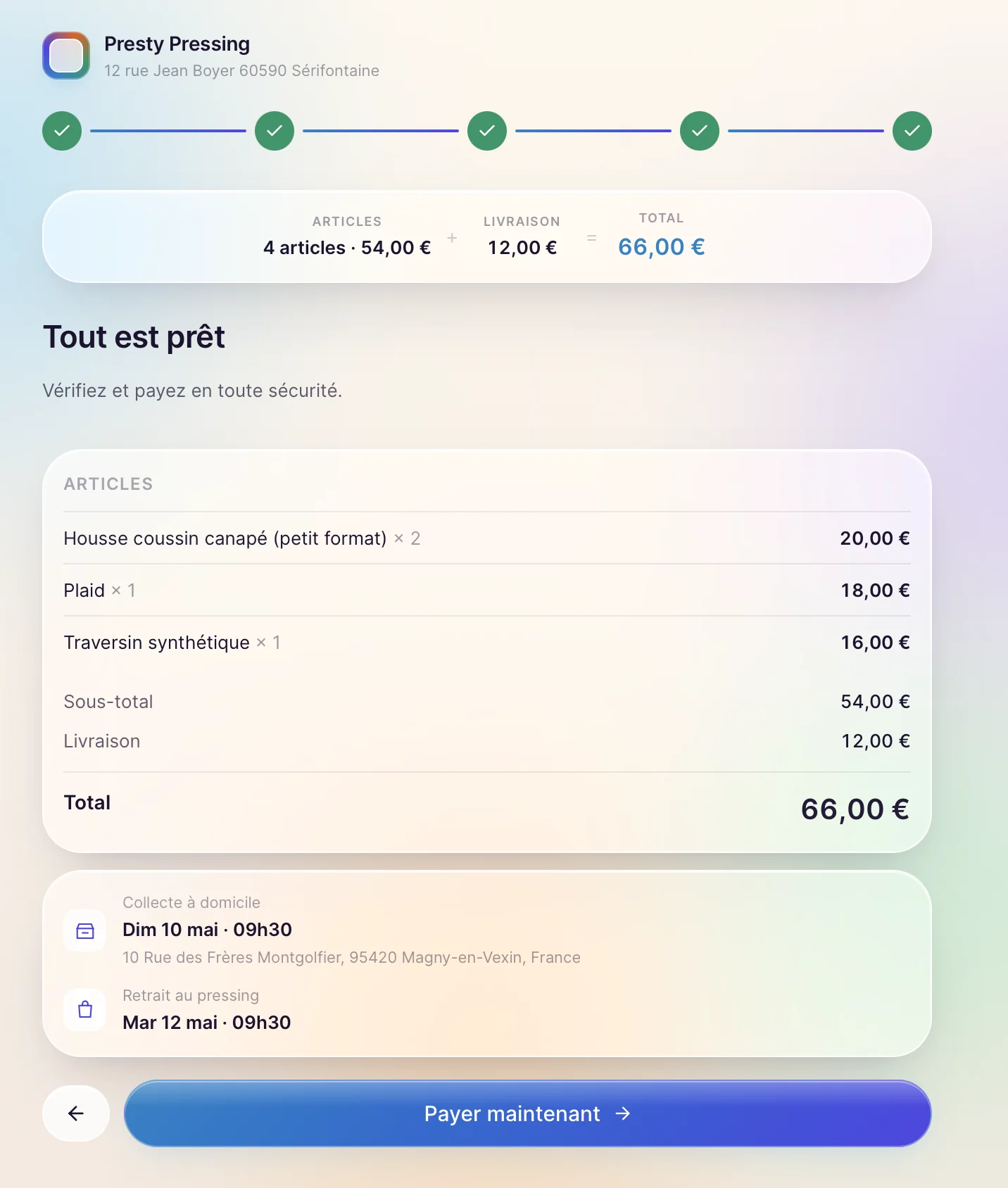
Après avoir choisi ses articles, son mode de service et son créneau, le client arrive sur le formulaire client pressing. Il saisit ses coordonnées : prénom, nom, email et numéro de téléphone. Un résumé de sa commande est visible en parallèle pour confirmation visuelle avant de continuer vers le paiement.
Le formulaire est volontairement court. L'objectif est de minimiser la friction à cette étape : quatre champs, tous obligatoires, tous explicites. Pas de champ facultatif affiché par défaut pour ne pas alourdir la page.
Les champs du formulaire client pressing
Le formulaire client pressing collecte quatre informations. Chacune a un rôle précis dans la gestion de la commande.
Si le client est déjà connecté à un compte WooCommerce, les champs sont pré-remplis avec les informations de son profil. Il peut les modifier avant de continuer.
Enregistrement des données du formulaire client pressing
Dès que le client valide le formulaire et passe à l'étape suivante, ses coordonnées sont enregistrées dans la base de données WordPress. Cet enregistrement se fait avant le paiement.
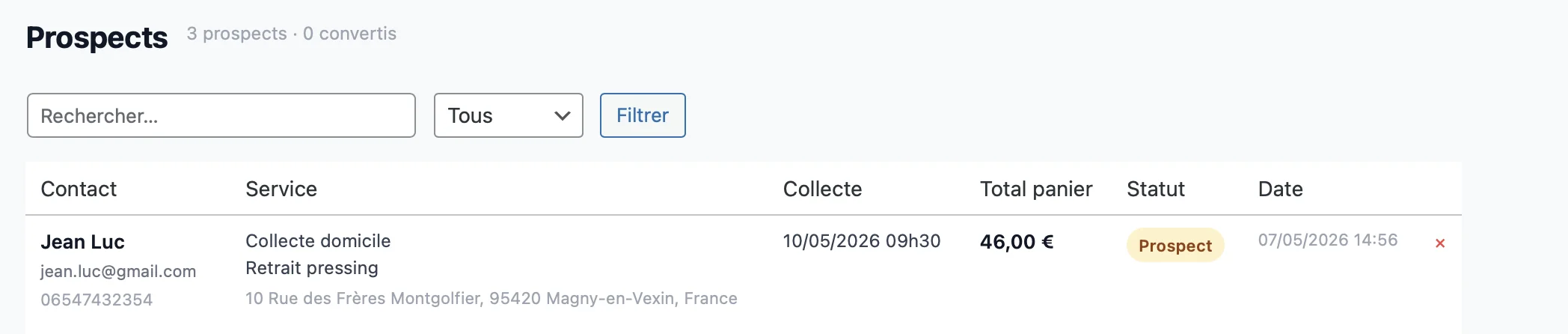
Si le client abandonne sa commande après l'étape 4 sans payer, ses données restent enregistrées dans PressFlow comme prospect. Vous les retrouvez dans le dashboard PressFlow sous l'entrée correspondante, avec les articles sélectionnés, le créneau choisi et le mode de service.
Quand le paiement est finalisé, WooCommerce crée la commande et y attache les données du formulaire client pressing : les coordonnées remplissent automatiquement les champs de facturation WooCommerce (billing fields). Aucune saisie en double n'est nécessaire.
Les données sont stockées selon les standards WordPress. Elles sont accessibles via l'API WooCommerce et exportables depuis le dashboard PressFlow au format CSV.
RGPD et consentement sur le formulaire client pressing
PressFlow n'affiche pas de case à cocher RGPD par défaut. La base légale retenue pour la collecte de ces données est l'exécution d'un contrat : le client fournit ses coordonnées pour recevoir sa commande pressing, ce qui constitue une base légale suffisante au sens du règlement RGPD selon la CNIL.
Si votre politique de confidentialité ou votre contexte légal impose une case de consentement explicite, vous pouvez en ajouter une via le hook pressflow_form_fields ou via les champs supplémentaires de WooCommerce Checkout.
Les données prospects (paniers abandonnés) sont soumises aux mêmes obligations RGPD que les commandes finalisées. Prévoyez une durée de conservation et un processus de suppression dans votre politique de confidentialité.
Configuration du formulaire client pressing
Le formulaire client pressing ne nécessite aucune configuration dans les paramètres PressFlow. Les quatre champs sont actifs par défaut et non modifiables depuis l'interface d'administration.
Pour personnaliser les labels des champs ou en ajouter, utilisez le filtre PHP pressflow_form_fields dans le fichier functions.php de votre thème.
-
1Vérifiez les emails WooCommerce Dans WooCommerce > Réglages > Emails, assurez-vous que l'email "Nouvelle commande" et l'"Email client : commande en attente" sont activés. PressFlow s'appuie sur ces emails natifs.
-
2Testez le formulaire dans le tunnel Passez une commande test jusqu'à l'étape 4. Remplissez les champs et continuez sans payer. Vérifiez que le prospect apparaît dans le dashboard PressFlow.
-
3Finalisez une commande test Recommencez avec un paiement réel (ou en mode sandbox). Vérifiez que les coordonnées sont bien rattachées à la commande WooCommerce dans wp-admin > WooCommerce > Commandes.
Pour en savoir plus sur l'étape suivante, consultez la page Récapitulatif et paiement. La documentation complète PressFlow détaille l'ensemble du flux de commande.
Questions fréquentes sur le formulaire client pressing
-
Oui. À la finalisation du paiement, PressFlow injecte les données du formulaire dans les champs de facturation WooCommerce (billing_first_name, billing_last_name, billing_email, billing_phone). La commande WooCommerce contient toutes les informations sans saisie en double.
-
Oui, via le filtre PHP pressflow_form_fields. Vous définissez le type de champ (text, textarea, select), son label et si il est obligatoire. La valeur est enregistrée en meta de commande WooCommerce.
-
WooCommerce gère ce cas nativement : si l'email correspond à un compte existant et que le client n'est pas connecté, WooCommerce lui propose de se connecter ou de continuer en tant qu'invité selon votre configuration (WooCommerce > Réglages > Comptes et confidentialité).
-
Non. Les prospects (paniers abandonnés avant paiement) sont stockés dans les tables PressFlow, pas dans WooCommerce. Ils sont visibles uniquement dans le dashboard PressFlow. Une commande WooCommerce n'est créée que lorsque le paiement est finalisé.
Prêt à collecter vos premières commandes ?
Installez PressFlow et configurez votre tunnel de commande en moins de 10 minutes.
Télécharger PressFlow gratuitement